

چرا بارکد خوان گوشی کار نمی‌کند؟ بررسی علت‌ها و راهکارهای رفع مشکل

چرا بارکد خوان گوشی کار نمی‌کند؟

چرا بارکد خوان گوشی کار نمی کند؟ این سؤال زمانی مطرح می‌شود که دوربین گوشی قادر به اسکن بارکد یا QR Code نیست و کاربر نمی‌تواند اطلاعات یا لینک موردنظر را باز کند. این مشکل ممکن است به دلایل مختلفی مانند کثیف بودن لنز دوربین، تنظیمات نادرست گوشی، کیفیت پایین بارکد یا حتی خرابی سخت‌افزاری ایجاد شود. در این مقاله، رایج‌ترین دلایل کار نکردن بارکد خوان گوشی را بررسی می‌کنیم و راهکارهای ساده و کاربردی برای رفع مشکل اسکن نشدن بارکد و QR Code در گوشی‌های اندروید و آیفون را به‌صورت مرحله‌به‌مرحله توضیح می‌دهیم.

بیشتر بخوانید: چگونه بارکد بسازیم؟

چرا بارکد خوان گوشی کار نمی کند؟

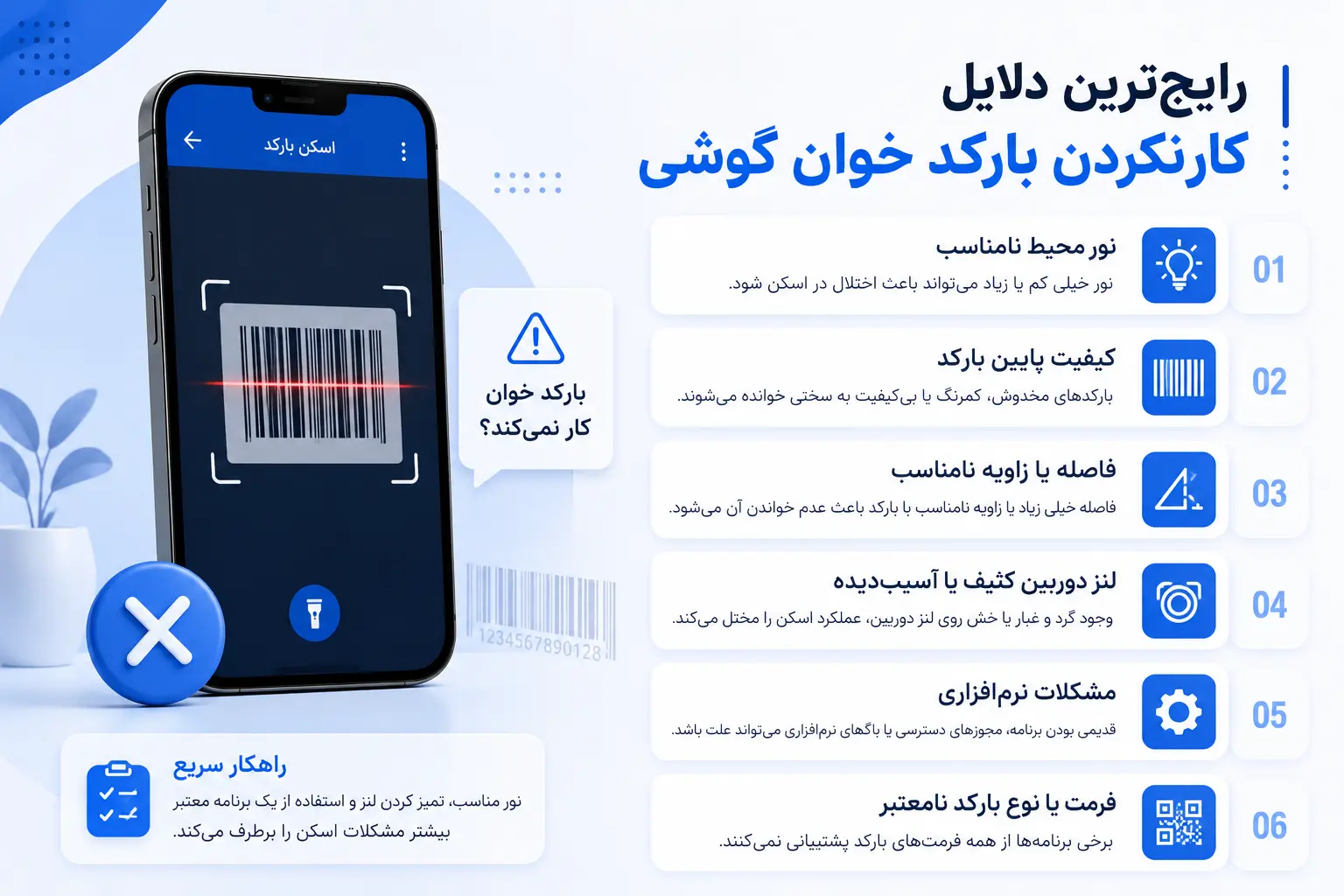
اگر بارکد خوان گوشی کار نمی‌کند یا دوربین قادر به اسکن بارکد و QR Code نیست، معمولاً مشکل به یکی از سه عامل اصلی مربوط می‌شود: تنظیمات و نرم‌افزار گوشی، دوربین و شرایط اسکن یا خود بارکد. برای مثال، کثیف بودن لنز دوربین، نور نامناسب، غیرفعال بودن قابلیت اسکن QR Code، نداشتن مجوز دسترسی به دوربین، قدیمی بودن سیستم‌عامل یا خراب بودن خود بارکد، از رایج‌ترین دلایل این مشکل هستند. در برخی موارد نیز ممکن است ایراد از فوکوس دوربین یا خرابی سخت‌افزاری باشد.

قبل از نصب برنامه جدید یا مراجعه به تعمیرکار، بهتر است موارد زیر را به‌ترتیب بررسی کنید:

  • تمیز بودن لنز دوربین
  • مناسب بودن نور محیط و فاصله گوشی از بارکد
  • سالم و خوانا بودن بارکد یا QR Code
  • فعال بودن قابلیت اسکن بارکد در تنظیمات گوشی
  • داشتن مجوز دسترسی برنامه به دوربین
  • به‌روزرسانی سیستم‌عامل و برنامه دوربین
  • استفاده از Google Lens یا یک برنامه بارکدخوان معتبر برای تست
  • بررسی عملکرد دوربین؛ اگر هیچ بارکدی اسکن نمی‌شود، احتمال خرابی سخت‌افزاری نیز وجود دارد.

در ادامه، هر یک از این دلایل را به‌صورت کامل بررسی می‌کنیم و راهکارهای رفع مشکل اسکن نشدن بارکد در گوشی‌های اندروید و آیفون را مرحله‌به‌مرحله توضیح می‌دهیم.

جهت خرید بارکدخوان سیمی و بارکدخوان بیسیم کلیک کنید.

رایج‌ترین دلایل کار نکردن بارکد خوان گوشی

رایج_ترین دلایل کار نکردن بارکد خوان گوشی

اگر بارکد خوان گوشی کار نمی‌کند، لزوماً به این معنا نیست که گوشی یا دوربین آن خراب شده است. در بسیاری از موارد، این مشکل به دلیل تنظیمات نادرست، شرایط نامناسب اسکن یا حتی کیفیت پایین خود بارکد ایجاد می‌شود. در ادامه، مهم‌ترین دلایل اسکن نشدن بارکد و QR Code در گوشی را به همراه راهکار هر کدام بررسی می‌کنیم.

کثیف بودن لنز دوربین

یکی از رایج‌ترین دلایل کار نکردن بارکد خوان گوشی، کثیف بودن لنز دوربین است. وجود اثر انگشت، گردوغبار یا چربی روی لنز باعث می‌شود دوربین نتواند به‌درستی روی بارکد یا QR Code فوکوس کند و در نتیجه اسکن انجام نشود.

برای رفع این مشکل، لنز دوربین را با یک دستمال میکروفایبر نرم و تمیز پاک کنید و سپس دوباره بارکد را اسکن کنید. حتی یک لایه نازک از آلودگی نیز می‌تواند دقت اسکن را کاهش دهد.

نور نامناسب یا فاصله اشتباه از بارکد

برای تشخیص صحیح بارکد، دوربین به نور کافی و فاصله مناسب نیاز دارد. اگر محیط بیش از حد تاریک باشد یا نور مستقیم روی بارکد بازتاب ایجاد کند، احتمال دارد گوشی نتواند کد را تشخیص دهد. همچنین قرار دادن گوشی خیلی نزدیک یا خیلی دور از بارکد، عملکرد فوکوس را مختل می‌کند.

بهتر است گوشی را در فاصله حدود ۱۵ تا ۳۰ سانتی‌متری بارکد نگه دارید، از نور مناسب استفاده کنید و در صورت وجود بازتاب نور، زاویه گوشی را کمی تغییر دهید. اگر دوربین فوکوس نمی‌کند، یک بار روی صفحه نمایش و محل قرارگیری بارکد ضربه بزنید تا فوکوس دستی انجام شود.

خراب یا بی‌کیفیت بودن بارکد یا QR Code

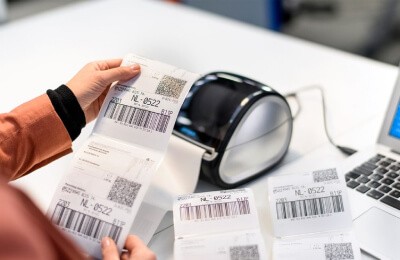
گاهی مشکل از گوشی نیست، بلکه خود بارکد یا QR Code قابل خواندن نیست. بارکدهای چاپ‌شده با کیفیت پایین، کدهای مخدوش، چروک یا خیس‌شده و همچنین QR Codeهایی که لینک آن‌ها حذف یا منقضی شده است، ممکن است توسط هیچ دستگاهی اسکن نشوند.

اگر امکان دارد، همان بارکد را با یک گوشی دیگر یا یک بارکدخوان تست کنید. در صورتی که روی هیچ دستگاهی خوانده نشد، احتمالاً مشکل از خود بارکد است.

غیرفعال بودن قابلیت اسکن بارکد در گوشی

در بسیاری از گوشی‌های اندرویدی، قابلیت اسکن QR Code به‌صورت پیش‌فرض فعال نیست. اگر این گزینه غیرفعال باشد، دوربین تنها تصویر را نمایش می‌دهد و هیچ واکنشی به بارکد نشان نمی‌دهد.

وارد تنظیمات دوربین (Camera Settings) شوید و گزینه‌هایی مانند Scan QR Codes، QR Scanner یا در برخی مدل‌های شیائومی Smart Suggestions را فعال کنید. در آیفون نیز می‌توانید از مسیر Settings > Camera فعال بودن گزینه Scan QR Codes را بررسی کنید.

نداشتن مجوز دسترسی به دوربین یا مشکل نرم‌افزاری

اگر از یک برنامه بارکدخوان یا اسکنر QR Code استفاده می‌کنید، ممکن است این برنامه اجازه دسترسی به دوربین را نداشته باشد. همچنین وجود باگ در برنامه دوربین، پر بودن حافظه یا قدیمی بودن سیستم‌عامل نیز می‌تواند باعث کار نکردن بارکد خوان گوشی شود.

ابتدا مجوز دسترسی برنامه به دوربین را بررسی کنید. سپس در صورت نیاز کش (Cache) برنامه دوربین را پاک کنید، گوشی را یک‌بار ری‌استارت کنید و مطمئن شوید آخرین نسخه سیستم‌عامل و برنامه دوربین روی گوشی نصب شده است.

خرابی دوربین یا مشکلات سخت‌افزاری

اگر پس از انجام تمام مراحل بالا همچنان هیچ بارکد یا QR Code توسط گوشی شناسایی نمی‌شود، احتمال وجود مشکل سخت‌افزاری در دوربین یا سیستم فوکوس وجود دارد. معمولاً در این شرایط، دوربین هنگام عکاسی از فاصله نزدیک نیز نمی‌تواند تصویر واضحی ثبت کند.

برای اطمینان، یک برنامه دیگر مانند Google Lens را امتحان کنید. اگر با آن نیز هیچ بارکدی اسکن نشد و دوربین در فوکوس کردن روی اشیای نزدیک مشکل داشت، بهتر است گوشی توسط یک مرکز تعمیرات معتبر بررسی شود. این کار از صرف هزینه‌های غیرضروری برای تعویض قطعات سالم جلوگیری می‌کند.

بیشتر بدانید: چرا بارکدخوان بارکد را اسکن نمی‌کند؟ 

چگونه مشکل اسکن نشدن بارکد در گوشی را برطرف کنیم؟
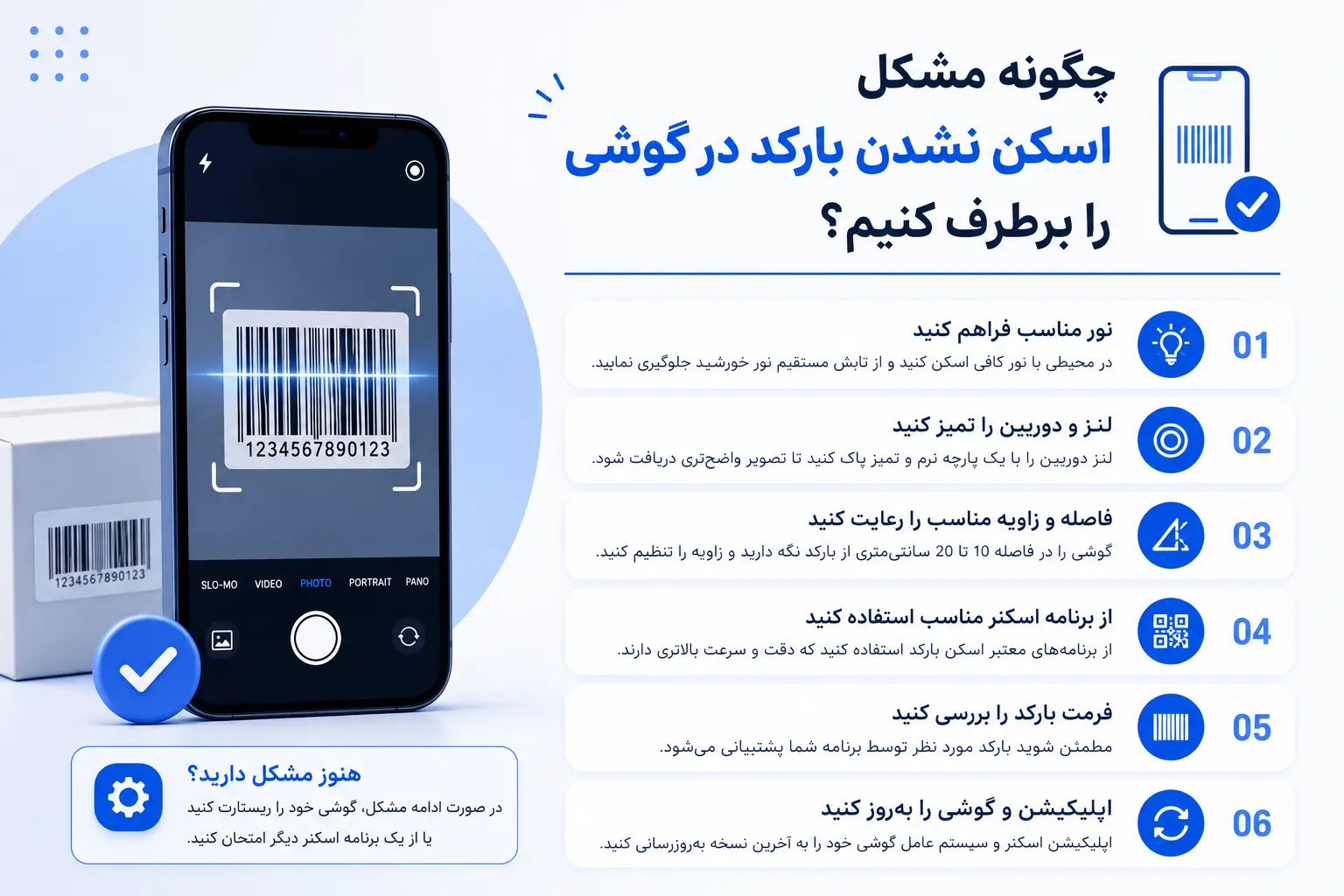
چگونه مشکل اسکن نشدن بارکد در گوشی را برطرف کنیم؟

اگر بارکد خوان گوشی کار نمی‌کند، بهتر است قبل از نصب برنامه جدید یا مراجعه به تعمیرکار، چند راهکار ساده را امتحان کنید. در بسیاری از موارد، مشکل با تغییر یک تنظیم، تمیز کردن لنز دوربین یا به‌روزرسانی گوشی برطرف می‌شود. مراحل زیر را به‌ترتیب انجام دهید.

لنز دوربین را تمیز کنید

اولین و ساده‌ترین اقدام، تمیز کردن لنز دوربین است. وجود گردوغبار، اثر انگشت یا چربی روی لنز باعث می‌شود دوربین نتواند به‌درستی روی بارکد یا QR Code فوکوس کند.

برای این کار، از یک دستمال میکروفایبر نرم استفاده کنید و از پاک کردن لنز با لباس یا دستمال زبر خودداری کنید؛ زیرا ممکن است به پوشش لنز آسیب برسد.

نور و فاصله مناسب را تنظیم کنید

برای اسکن صحیح، نور محیط باید کافی باشد و بارکد نیز کاملاً داخل کادر دوربین قرار بگیرد. اگر نور خیلی کم یا خیلی شدید باشد، تشخیص بارکد با مشکل مواجه می‌شود.

گوشی را در فاصله حدود ۱۵ تا ۳۰ سانتی‌متری بارکد نگه دارید و در صورت ایجاد بازتاب نور، زاویه گوشی را کمی تغییر دهید. همچنین اگر دوربین فوکوس نمی‌کند، یک بار روی صفحه و محل قرارگیری بارکد ضربه بزنید تا فوکوس دستی انجام شود.

فعال بودن قابلیت اسکن QR Code را بررسی کنید

در بسیاری از گوشی‌های اندرویدی و آیفون، قابلیت اسکن بارکد از طریق تنظیمات دوربین قابل فعال یا غیرفعال شدن است. اگر این گزینه خاموش باشد، دوربین بارکد را تشخیص نخواهد داد.

  • در اندروید وارد برنامه Camera شوید، سپس Settings را باز کرده و گزینه Scan QR Codes یا Smart Suggestions (در برخی گوشی‌های شیائومی) را فعال کنید.
  • در آیفون به مسیر Settings > Camera بروید و مطمئن شوید گزینه Scan QR Codes روشن است.

مجوز دسترسی برنامه به دوربین را بررسی کنید

اگر از یک اپلیکیشن بارکدخوان استفاده می‌کنید، ممکن است این برنامه اجازه دسترسی به دوربین را نداشته باشد. در این حالت، حتی اگر دوربین سالم باشد، برنامه قادر به اسکن بارکد نخواهد بود.

از بخش Settings > Apps > Permissions (در اندروید) یا Settings > Privacy & Security > Camera (در آیفون)، مطمئن شوید برنامه موردنظر به دوربین دسترسی دارد.

کش برنامه دوربین را پاک و گوشی را ری‌استارت کنید

گاهی اوقات وجود فایل‌های موقت یا باگ‌های نرم‌افزاری باعث می‌شود دوربین به‌درستی عمل نکند.

در گوشی‌های اندرویدی می‌توانید از مسیر Settings > Apps > Camera > Storage گزینه Clear Cache را انتخاب کنید. سپس گوشی را یک‌بار خاموش و روشن کنید. این کار بسیاری از مشکلات موقتی دوربین را برطرف می‌کند.

سیستم‌عامل و برنامه دوربین را به‌روزرسانی کنید

اگر مدت زیادی است گوشی خود را به‌روزرسانی نکرده‌اید، ممکن است مشکل اسکن نشدن بارکد در گوشی به دلیل یک باگ نرم‌افزاری باشد که در نسخه‌های جدید برطرف شده است.

بنابراین، آخرین نسخه سیستم‌عامل و در صورت امکان برنامه دوربین را نصب کنید و دوباره عملکرد بارکدخوان را بررسی کنید.

از Google Lens یا برنامه‌های بارکدخوان معتبر استفاده کنید

اگر دوربین پیش‌فرض گوشی همچنان بارکد را تشخیص نمی‌دهد، بهتر است با یک برنامه دیگر آن را تست کنید. Google Lens یکی از دقیق‌ترین ابزارها برای اسکن بارکد و QR Code است و در بسیاری از گوشی‌های اندرویدی به‌صورت پیش‌فرض وجود دارد.

همچنین می‌توانید از برنامه‌های معتبر بارکدخوان استفاده کنید. اگر این برنامه‌ها نیز نتوانند بارکد را اسکن کنند، احتمال دارد مشکل از خود بارکد یا دوربین گوشی باشد.

سالم بودن بارکد را بررسی کنید

گاهی مشکل از گوشی نیست، بلکه خود بارکد یا QR Code آسیب دیده است. اگر بارکد چاپ بی‌کیفیتی دارد، بخشی از آن مخدوش شده یا لینک QR Code دیگر فعال نیست، هیچ دستگاهی قادر به اسکن آن نخواهد بود.

برای اطمینان، همان بارکد را با یک گوشی دیگر یا یک بارکدخوان اختصاصی امتحان کنید. اگر روی دستگاه‌های دیگر نیز خوانده نشد، باید بارکد یا QR Code مجدداً ایجاد یا چاپ شود.

در صورت ادامه مشکل، دوربین گوشی را بررسی کنید

اگر تمام مراحل بالا را انجام داده‌اید اما بارکد خوان گوشی همچنان کار نمی‌کند و حتی برنامه‌هایی مانند Google Lens نیز قادر به اسکن نیستند، احتمال وجود مشکل سخت‌افزاری در دوربین یا سیستم فوکوس وجود دارد.

در این شرایط، عملکرد دوربین را هنگام عکاسی از فاصله نزدیک بررسی کنید. اگر تصاویر نیز تار هستند یا فوکوس انجام نمی‌شود، بهتر است گوشی توسط یک مرکز تعمیرات معتبر بررسی شود. این کار از صرف هزینه‌های اضافی و تعویض غیرضروری قطعات جلوگیری می‌کند.

تفاوت رفع مشکل بارکد خوان در اندروید و آیفون

اگرچه دلیل کار نکردن بارکد خوان گوشی در اندروید و آیفون معمولاً مشابه است، اما روش رفع مشکل و محل تنظیمات در این دو سیستم‌عامل تفاوت‌هایی دارد. در جدول زیر می‌توانید مهم‌ترین تفاوت‌ها را مشاهده کنید.

مورد گوشی‌های اندروید گوشی‌های آیفون (iPhone)
فعال کردن اسکن QR Code از طریق برنامه Camera > Settings و فعال کردن گزینه Scan QR Codes یا Smart Suggestions (در برخی برندها) از مسیر Settings > Camera و فعال کردن گزینه Scan QR Codes
پاک کردن کش دوربین امکان پاک کردن کش و داده‌های برنامه دوربین از بخش Apps وجود دارد و در بسیاری از مواقع مشکل را برطرف می‌کند. iOS گزینه‌ای برای پاک کردن کش دوربین ندارد و معمولاً با ری‌استارت یا به‌روزرسانی سیستم‌عامل مشکل برطرف می‌شود.
مجوز دسترسی به دوربین از مسیر Settings > Apps > Permissions قابل بررسی است. از مسیر Settings > Privacy & Security > Camera قابل مدیریت است.
اسکن بارکد از روی عکس با استفاده از Google Lens یا برخی برنامه‌های گالری امکان‌پذیر است. از طریق قابلیت Live Text یا برنامه Photos در نسخه‌های جدید iOS امکان استخراج اطلاعات QR Code وجود دارد.
برنامه جایگزین برای اسکن Google Lens، QRbot و سایر برنامه‌های بارکدخوان Camera، Code Scanner، Google Lens و سایر برنامه‌های معتبر
به‌روزرسانی نرم‌افزار از مسیر Settings > Software Update یا تنظیمات اختصاصی هر برند از مسیر Settings > General > Software Update

چه زمانی مشکل از دوربین گوشی یا خود بارکد است؟

اگر تمام راهکارهای گفته‌شده را امتحان کرده‌اید اما بارکد خوان گوشی همچنان کار نمی‌کند، احتمال دارد مشکل از دوربین گوشی یا خود بارکد باشد. برای تشخیص این موضوع، همان بارکد را با یک گوشی یا بارکدخوان دیگر اسکن کنید؛ اگر روی هیچ دستگاهی خوانده نشد، احتمالاً بارکد یا QR Code خراب، بی‌کیفیت یا منقضی شده است. اما اگر سایر دستگاه‌ها بارکد را بدون مشکل اسکن کردند و گوشی شما همچنان قادر به خواندن هیچ بارکدی نیست یا در فوکوس روی سوژه‌های نزدیک نیز مشکل دارد، به احتمال زیاد ایراد از دوربین یا سیستم فوکوس گوشی است و بهتر است دستگاه توسط یک مرکز تعمیرات معتبر بررسی شود.

دیدگاهتان را بنویسید

نشانی ایمیل شما منتشر نخواهد شد. بخش‌های موردنیاز علامت‌گذاری شده‌اند *