
مقالات آموزشی
ساخت بارکد در اکسل و ورد | آموزش Code 39 و چاپ بارکد

آگوست
اگه با یک بارکدخوان معمولی سعی کنید بارکد ساختهشده در اکسل رو اسکن کنید و جواب نگیرید، تنها نفر نیستید — این یکی از رایجترین مشکلاتیه که کاربران با روشهای رایگان ساخت بارکد در Word و Excel روبهرو میشن، چون بیشتر آموزشها فقط نصف ماجرا رو میگن.
خبر خوب اینه که ساخت بارکد در اکسل و ورد کاملاً امکانپذیره، بدون نیاز به نرمافزار تخصصی یا هزینه اضافه. در این مقاله قدمبهقدم دو روش اصلی (فونت Code 39 و افزونه TBarCode) رو یاد میگیرید، نحوه تولید بارکد برای لیست بزرگ محصولات، رفع رایجترین خطاهای اسکن، و در پایان توضیح میدیم این روش کجا محدودیت داره و برای کِی باید سراغ یک راهکار حرفهایتر برید.
بارکد در اکسل و ورد چیست و چه کاربردی دارد؟
وقتی میگیم «بارکد اکسلی» یا «بارکد وردی»، منظور یک نوع بارکد استاندارد جدید نیست. منظور بارکدیه که با استفاده از خود Excel یا Word — معمولاً با کمک یک فونت بارکدی مثل Code 39 یا یک افزونه — ساخته و روی همون صفحه چاپ میشه، بدون نیاز به نرمافزار طراحی جداگانه.
این روش برای مواردی مثل تهیه کاتالوگ محصول، لیست موجودی کوچک، پروژههای شخصی یا آموزشی گزینه سریع و رایگانیه. اما همونطور که در ادامه میبینید، برای فروش تجاری در کانالهای رسمی یا حجم بالای کالا محدودیتهای مهمی داره.
قبل از ساخت بارکد در اکسل به چه چیزهایی نیاز داریم؟

- یک فونت بارکد (رایجترین گزینه: Code 39)
- Microsoft Excel یا Word (نیازی به نسخه خاصی نیست)
- در روش دوم: افزونه TBarCode
- بارکدخوان برای تست نهایی (حتی یک اپلیکیشن اسکنر روی موبایل هم برای تست اولیه کافیه)
روش اول: ساخت بارکد در اکسل با فونت Code 39
دانلود و نصب فونت Code 39
فونت Code 39 رو از یک منبع معتبر (مثل IDAutomation که نسخه رایگان و مجاز برای استفاده شخصی ارائه میده) دانلود کنید. بعد از دانلود:
- فایل فونت رو باز کنید و روی گزینه Install کلیک کنید (یا فایل رو در پوشه Fonts ویندوز کپی کنید)
- اکسل رو کاملاً ببندید و دوباره باز کنید تا فونت در لیست فونتها ظاهر بشه
ساخت اولین بارکد در Excel
Code 39 برای اینکه بهدرستی خونده بشه، نیاز داره کد شما بین دو ستاره (*) قرار بگیره. مراحل:
- در یک سلول (مثلاً A2) کد یا شماره محصول رو وارد کنید، مثلاً
12345 - در سلول کناری (B2) با فرمول زیر ستارهها رو به ابتدا و انتهای کد اضافه کنید:
="*"&A2&"*" - فونت سلول B2 رو به Code 39 تغییر بدید
- اندازه فونت رو حداقل روی ۲۴ تا ۳۶ پوینت تنظیم کنید — بارکد در اندازه کوچک بهدرستی اسکن نمیشه
چطور بارکد را در اکسل اسکن و تست کنیم؟
قبل از چاپ انبوه، حتماً یک نمونه رو چاپ کرده و با همون بارکدخوانی که قراره در فروشگاه یا انبار استفاده کنید، تست بزنید. اگه بارکد بهدرستی خونده نشد، به بخش «چرا بارکد اکسل اسکن نمیشود» در همین مقاله مراجعه کنید.
نکته عملی: قبل از چاپ تعداد زیادی لیبل، ابتدا ۲ تا ۳ نمونه چاپ کنید و با بارکدخوان واقعی خودتون تست کنید. این یک مرحله سادهست که خیلیها فراموشش میکنن و بعداً هزینه چاپ اشتباه رو میدن.
روش دوم: ساخت بارکد در اکسل با افزونه TBarCode
TBarCode چیست؟
TBarCode یک افزونه (Add-in) برای Microsoft Office هست که امکان تولید انواع بارکد — نه فقط Code 39، بلکه EAN-13، UPC، Code 128 و QR Code — رو مستقیم داخل اکسل و ورد فراهم میکنه، بدون نیاز به فرمولنویسی دستی یا نصب فونت جداگانه.
آموزش ساخت بارکد با TBarCode
- نسخه مناسب TBarCode رو از سایت رسمی دانلود و نصب کنید (بعد از نصب، دستگاه رو ریاستارت کنید)
- اکسل رو باز کنید؛ زبانه جدیدی با نام Add-ins یا TBarCode در نوار بالا ظاهر میشه
- سلولی که میخواید بارکد توش قرار بگیره رو انتخاب کنید
- از منوی افزونه، نوع بارکد (Symbology) مورد نظر — مثلاً Code 39 یا EAN-13 — رو انتخاب کنید
- داده مورد نظر (کد محصول) رو وارد کنید و بارکد بهصورت خودکار در سلول درج میشه
تفاوت TBarCode با روش فونتی: در روش فونت، شما مسئول اضافهکردن دستی ستارهها و رعایت قوانین هر Symbology هستید. TBarCode این کار رو خودکار انجام میده و امکان ساخت بارکدهای استانداردتری مثل EAN-13 رو هم میده (با محدودیتی که در ادامه توضیح میدیم).
چطور برای چند صد محصول در اکسل بارکد بسازیم؟
وقتی چند کالا دارید، ساخت بارکد یکییکی وقت زیادی میگیره. با ترکیب فرمول و Fill Down میشه برای کل لیست یکجا بارکد تولید کرد:
اگه هر محصول از قبل یک کد داره (مثلاً در ستون A)، کافیه فرمول ="*"&A2&"*" رو در ستون B وارد کرده و فونت Code 39 رو روش اعمال کنید. حالا با کشیدن این فرمول به پایین (Fill Down)، برای همه ردیفها بارکد بهصورت خودکار ساخته میشه.
ساخت کد تصادفی برای محصولات در Excel
اگه کالا کد اختصاصی نداره و فقط میخواید یک شناسه تولید کنید، از تابع RANDBETWEEN استفاده میشه:
=RANDBETWEEN(100000, 999999)
نکته مهم: این تابع یکتا بودن کدها رو تضمین نمیکنه — ممکنه دو محصول عدد یکسان بگیرن. برای جلوگیری از این مشکل:
- بعد از تولید کدها، ستون رو کپی کرده و با Paste Special → Values به مقدار ثابت تبدیل کنید (چون RANDBETWEEN با هر تغییر در شیت دوباره محاسبه میشه)
- از مسیر Data → Conditional Formatting → Highlight Duplicate Values استفاده کنید تا هر کد تکراری رو قبل از چاپ شناسایی و اصلاح کنید
نادیده گرفتن این مرحله میتونه باعث بشه دو کالای متفاوت بارکد یکسان بگیرن و در شمارش موجودی اشتباه ایجاد بشه.
چطور بارکد را در Word بسازیم و چاپ کنیم؟
همون فونت یا افزونهای که در اکسل نصب کردید، در Word هم قابل استفادهست:
- کد مورد نظر رو در سند Word تایپ کنید (با ستاره در ابتدا و انتها اگه از روش فونتی استفاده میکنید:
*12345*) - فونت متن رو به Code 39 تغییر بدید (یا اگه TBarCode نصب کردید، از منوی افزونه بارکد رو درج کنید)
- اندازه فونت رو افزایش بدید تا خطوط بهاندازه کافی واضح باشن
- برای چاپ روی لیبل، از قالب لیبل مناسب (Mailings → Labels) استفاده کنید تا بارکدها بهصورت منظم روی برگه لیبل چاپ بشن
چرا بارکد ساختهشده در اکسل اسکن نمیشود؟

این یکی از رایجترین مشکلاتیه که بعد از ساخت بارکد پیش میاد. دلایل احتمالی:
- فراموش کردن ستاره ابتدا/انتها: در روش فونتی، بدون
*در دو طرف کد، Code 39 قابل خوندن نیست - فونت بهدرستی اعمال نشده: سلول ظاهراً بارکد نشون میده ولی فونت واقعی روش اعمال نشده
- اندازه بارکد کوچک است: بارکدخوانها در ابعاد خیلی کوچک دقت لازم رو ندارن
- فاصله اطراف بارکد (Quiet Zone) کافی نیست: بارکد باید فضای خالی مشخصی دور خودش داشته باشه
- کیفیت چاپ پایین است: پرینتر معمولی یا کاغذ نامناسب میتونه خطوط رو تار یا ناقص چاپ کنه
- بارکد کشیده یا فشرده شده: تغییر نسبت ابعاد سلول باعث اعوجاج بارکد میشه
- کد شامل کاراکتر پشتیبانینشده است: Code 39 فقط حروف بزرگ، اعداد و چند نماد خاص رو پشتیبانی میکنه
- بارکدخوان، Symbology مربوطه رو پشتیبانی نمیکند: بعضی اسکنرهای ساده فقط برای EAN/UPC تنظیم شدن
آیا میتوان با Excel بارکد EAN-13 ساخت؟
از نظر فنی، تولید تصویر یک بارکد با ظاهر EAN-13 در اکسل (مثلاً با افزونه TBarCode) ممکنه. اما این با داشتن یک شماره GTIN معتبر فرق اساسی داره.
EAN-13 بخشی از سیستم استاندارد جهانی GS1 است و برای استفاده تجاری واقعی (فروش در فروشگاههای زنجیرهای، سوپرمارکتها و پلتفرمهای فروش رسمی) باید از طریق GS1 ثبت و تخصیص داده بشه. صرفاً وارد کردن یک عدد ۱۳ رقمی دلخواه در اکسل و تولید تصویر بارکدش، بهمعنی داشتن یک EAN-13 قانونی و قابل شناسایی در سیستمهای فروش نیست.
تفاوت بارکد Code 39 با EAN-13 و UPC
| ویژگی | Code 39 | EAN-13 / UPC |
|---|---|---|
| نیاز به ثبت رسمی | خیر | بله (از طریق GS1) |
| رایج در | استفاده داخلی، صنعتی، شخصی | خردهفروشی و محصولات مصرفی |
| طول کد | متغیر | ثابت (۱۲ یا ۱۳ رقم) |
| Check Digit | معمولاً استفاده نمیشود (اختیاری) | همیشه دارد |
| مناسب برای فروش در فروشگاه زنجیرهای | خیر | بله |
محدودیتهای ساخت بارکد در Excel و Word
- بدون چک دیجیت رایج: در روش ساده فونتی، معمولاً از Check Character استفاده نمیشه؛ برخلاف EAN-13 که همیشه این مکانیزم رو داره، پس خطای تایپی یا چاپی بهصورت خودکار تشخیص داده نمیشه
- عدم استاندارد بودن با GS1/GTIN: برای فروش رسمی، بارکد فونتی اکسل کافی نیست
- حساسیت به کیفیت چاپ: روی چاپگر و کاغذ معمولی، خوانایی برای بارکدخوانهای صنعتی افت میکنه
- مقیاسناپذیر برای حجم بالا: برای چند صد یا هزار کالا، مدیریت دستی فرمولها و جلوگیری از تکرار کد عملاً پرخطا میشه
- بدون اتصال زنده به موجودی: بارکد اکسلی فقط یک تصویر ثابته و بهخودیخود به هیچ نرمافزار فروش یا انبارداری متصل نیست
چه زمانی باید از اکسل به نرمافزار انبار و چاپ حرفهای بارکد مهاجرت کنیم؟
- وقتی تعداد کالاها از چند ده به چند صد یا هزار میرسه
- وقتی قراره کالا وارد فروشگاههای زنجیرهای یا پلتفرمهای فروش رسمی بشه (نیاز به بارکد استاندارد GS1)
- وقتی بارکد باید با دقت بالا و بهکرات روی بارکدخوان صنعتی اسکن بشه
- وقتی نیاز دارید با هر اسکن، موجودی بهصورت خودکار در سیستم فروش یا انبارداری بهروزرسانی بشه
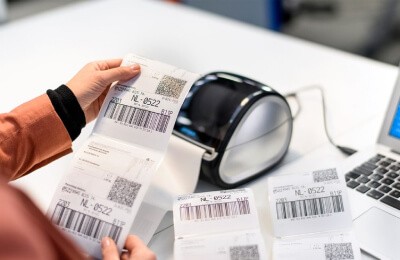
در این شرایط، ترکیب یک لیبل پرینتر مناسب با نرمافزار مدیریت کالا یا انبار میتونه فرآیند تولید و چاپ بارکد رو خودکارتر و کمخطاتر کنه. مقاومت بارکد در برابر رطوبت، خطوخش یا مواد شیمیایی هم به نوع لیبل و ریبون مصرفی بستگی داره، نه فقط به مدل پرینتر — انتخاب لیبل مناسب محیط کاری (انبار سرد، فروشگاه، کارگاه) اهمیت داره.
سوالات متداول
آیا ساخت بارکد در اکسل رایگان است؟ بله، با استفاده از فونتهای رایگان مثل Code 39 میشه بدون هزینه بارکد ساخت. افزونههایی مثل TBarCode ممکنه نسخه رایگان محدود یا نسخه پولی با امکانات بیشتر داشته باشن.
چگونه در Excel بارکد Code 39 بسازیم؟ فونت Code 39 رو نصب کنید، کد مورد نظر رو بین دو ستاره (*کد*) قرار بدید و فونت سلول رو به Code 39 تغییر بدید.
چرا بارکد ساختهشده در اکسل اسکن نمیشود؟ معمولاً بهخاطر فراموششدن ستارههای ابتدا/انتها، اندازه کوچک بارکد، یا کیفیت پایین چاپه. جزئیات کامل رو در بخش مربوطه در همین مقاله ببینید.
آیا میتوان با اکسل بارکد EAN-13 ساخت؟ تولید تصویر بارکد با ظاهر EAN-13 ممکنه، اما این با داشتن یک شماره GTIN معتبر و ثبتشده در GS1 فرق داره.
آیا بارکد ساختهشده در اکسل استاندارد است؟ بارکد فونتی یک شناسه داخلی و اختصاصیه، نه یک کد جهانی ثبتشده. برای استفاده داخلی و شخصی مناسبه، نه لزوماً برای فروش رسمی.
چگونه در Word بارکد بسازیم؟ همون فونت یا افزونه اکسل رو در Word هم میشه استفاده کرد؛ کد رو وارد کرده، فونت بارکد رو اعمال کنید و برای چاپ لیبل از قالب Mailings → Labels استفاده کنید.
آیا میتوان برای چند محصول بهصورت همزمان بارکد ساخت؟ بله، با نوشتن فرمول برای یک ردیف و استفاده از Fill Down، برای کل لیست محصولات یکجا بارکد تولید میشه.
آیا عدد تصادفی اکسل برای بارکد مناسب است؟ برای استفاده شخصی و آزمایشی بله، اما RANDBETWEEN یکتایی رو تضمین نمیکنه؛ حتماً باید کدهای تکراری رو بعداً بررسی و حذف کنید.
برای چاپ بارکد، پرینتر معمولی بهتر است یا لیبلپرینتر؟ برای تعداد کم و استفاده شخصی، پرینتر معمولی کافیه. برای حجم بالا یا محیطهایی که بارکد باید مقاوم و باکیفیت بمونه، لیبلپرینتر حرارتی گزینه بهتریه.