

مقالات آموزشی, مقالات بارکدخوان
علت وصل نشدن بارکدخوان به کامپیوتر؛ ۱۰ راهکار برای رفع مشکل اتصال
جولای
اگر بارکدخوان به کامپیوتر وصل نمیشود یا توسط ویندوز شناسایی نمیشود، نگران نباشید. این مشکل معمولاً به دلایلی مانند خرابی کابل یا پورت USB، نصب نبودن درایور، تنظیمات نادرست بارکدخوان یا اختلال در اتصال دستگاه ایجاد میشود. در این مقاله، رایجترین علت وصل نشدن بارکدخوان به کامپیوتر را بررسی میکنیم و راهکارهای ساده و کاربردی برای رفع این مشکل را ارائه میدهیم.
علت وصل نشدن بارکدخوان به کامپیوتر چیست؟
اگر بارکدخوان به کامپیوتر وصل نمیشود یا پس از اتصال توسط ویندوز شناسایی نمیشود، لزوماً به معنای خرابی دستگاه نیست. در بسیاری از موارد، این مشکل به دلیل تنظیمات نادرست، اختلال در اتصال USB، نصب نبودن درایور یا شناسایی نشدن بارکدخوان در ویندوز ایجاد میشود. خوشبختانه بیشتر این مشکلات با چند بررسی ساده قابل رفع هستند.
رایجترین علت وصل نشدن بارکدخوان به کامپیوتر عبارتاند از:
خرابی کابل یا پورت USB
خرابی کابل، شل بودن اتصال یا معیوب بودن پورت USB میتواند مانع شناسایی بارکدخوان توسط کامپیوتر شود.
شناسایی نشدن بارکدخوان در ویندوز
گاهی ویندوز دستگاه را بهدرستی تشخیص نمیدهد یا آن را با خطای Unknown Device در Device Manager نمایش میدهد.
نصب نبودن درایور بارکدخوان
برخی از بارکدخوانهای صنعتی یا مدلهایی که از USB Virtual COM استفاده میکنند، برای برقراری ارتباط با کامپیوتر به درایور نیاز دارند.
تنظیمات نادرست بارکدخوان
اگر حالت اتصال بارکدخوان روی گزینهای غیر از USB HID تنظیم شده باشد، ممکن است دستگاه به کامپیوتر متصل شود اما قابل استفاده نباشد.
اختلال در اتصال بارکدخوان بیسیم
در مدلهای بیسیم، تمام شدن شارژ باتری، جفت نشدن (Pair) دستگاه با دانگل یا بلوتوث و قطع ارتباط میتواند علت اصلی مشکل باشد.
در ادامه، هر یک از این موارد را بهصورت مرحلهبهمرحله بررسی میکنیم تا بتوانید علت مشکل را پیدا کرده و اتصال بارکدخوان به کامپیوتر را بهدرستی برقرار کنید.
چگونه مشکل اتصال بارکدخوان به کامپیوتر را برطرف کنیم؟
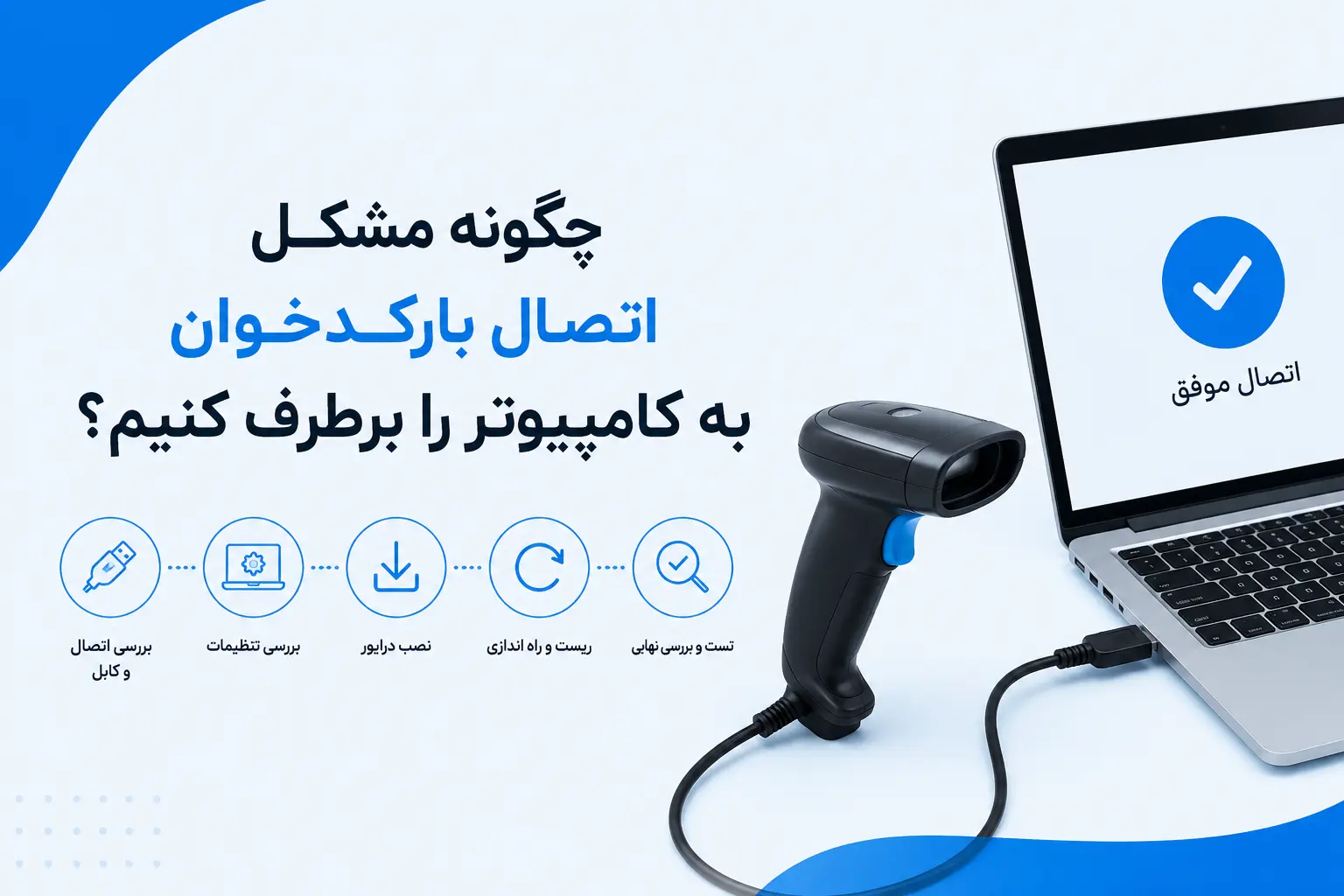
اگر بارکدخوان به کامپیوتر وصل نمیشود یا توسط ویندوز شناسایی نمیشود، بهتر است بهجای تعویض دستگاه، ابتدا چند مورد ساده را بررسی کنید. در بسیاری از مواقع، مشکل به کابل، تنظیمات یا نحوه شناسایی دستگاه در ویندوز مربوط میشود و تنها در چند دقیقه قابل رفع است.
اتصال کابل و پورت USB را بررسی کنید
در اولین قدم، کابل USB و پورت اتصال را بررسی کنید. اگر از بارکدخوان سیمی استفاده میکنید، دستگاه را به یک پورت USB دیگر متصل کنید و از استفاده از هابهای USB غیراستاندارد خودداری کنید. همچنین بهتر است بارکدخوان را روی یک کامپیوتر دیگر نیز امتحان کنید. اگر دستگاه روی سیستم دیگری بهدرستی کار کند، احتمالاً مشکل از پورت یا تنظیمات کامپیوتر شما است.
شناسایی بارکدخوان در ویندوز را بررسی کنید
اگر پس از اتصال، بارکدخوان هیچ واکنشی نشان نمیدهد، وارد Device Manager ویندوز شوید و بررسی کنید که دستگاه شناسایی شده باشد. در بیشتر مدلها، بارکدخوان باید با عنوان HID Keyboard Device یا USB Input Device نمایش داده شود. اگر با گزینه Unknown Device یا علامت هشدار زرد مواجه شدید، احتمال وجود مشکل در درایور یا ارتباط USB وجود دارد.
درایور و حالت اتصال بارکدخوان را بررسی کنید
بیشتر بارکدخوانهای USB بهصورت Plug & Play کار میکنند و نیازی به نصب درایور ندارند. با این حال، برخی مدلهای صنعتی یا بارکدخوانهایی که از حالت USB Virtual COM استفاده میکنند، بدون نصب درایور بهدرستی شناسایی نمیشوند. همچنین بررسی کنید که حالت اتصال دستگاه روی USB HID تنظیم شده باشد؛ زیرا انتخاب حالت نادرست میتواند مانع ارسال اطلاعات به کامپیوتر شود.
عملکرد بارکدخوان را در یک نرمافزار ساده تست کنید
برای اطمینان از عملکرد صحیح دستگاه، برنامه Notepad یا Word را باز کنید و یک بارکد را اسکن کنید. اگر اطلاعات در این برنامهها نمایش داده شد اما در نرمافزار حسابداری یا انبارداری نمایش داده نشد، مشکل از تنظیمات نرمافزار است، نه از بارکدخوان.
بارکدخوان را ریست و دوباره راهاندازی کنید
اگر هیچیک از روشهای بالا مشکل را برطرف نکرد، بارکدخوان را به تنظیمات کارخانه بازگردانید. در اغلب برندها، با اسکن بارکد Restore Factory یا Factory Reset که در دفترچه راهنمای دستگاه قرار دارد، تنظیمات اولیه بازیابی میشود. پس از ریست، دوباره بارکد مربوط به USB HID را اسکن کرده و دستگاه را مجدداً به کامپیوتر متصل کنید.
رفع مشکل اتصال بارکدخوان بیسیم و بلوتوثی
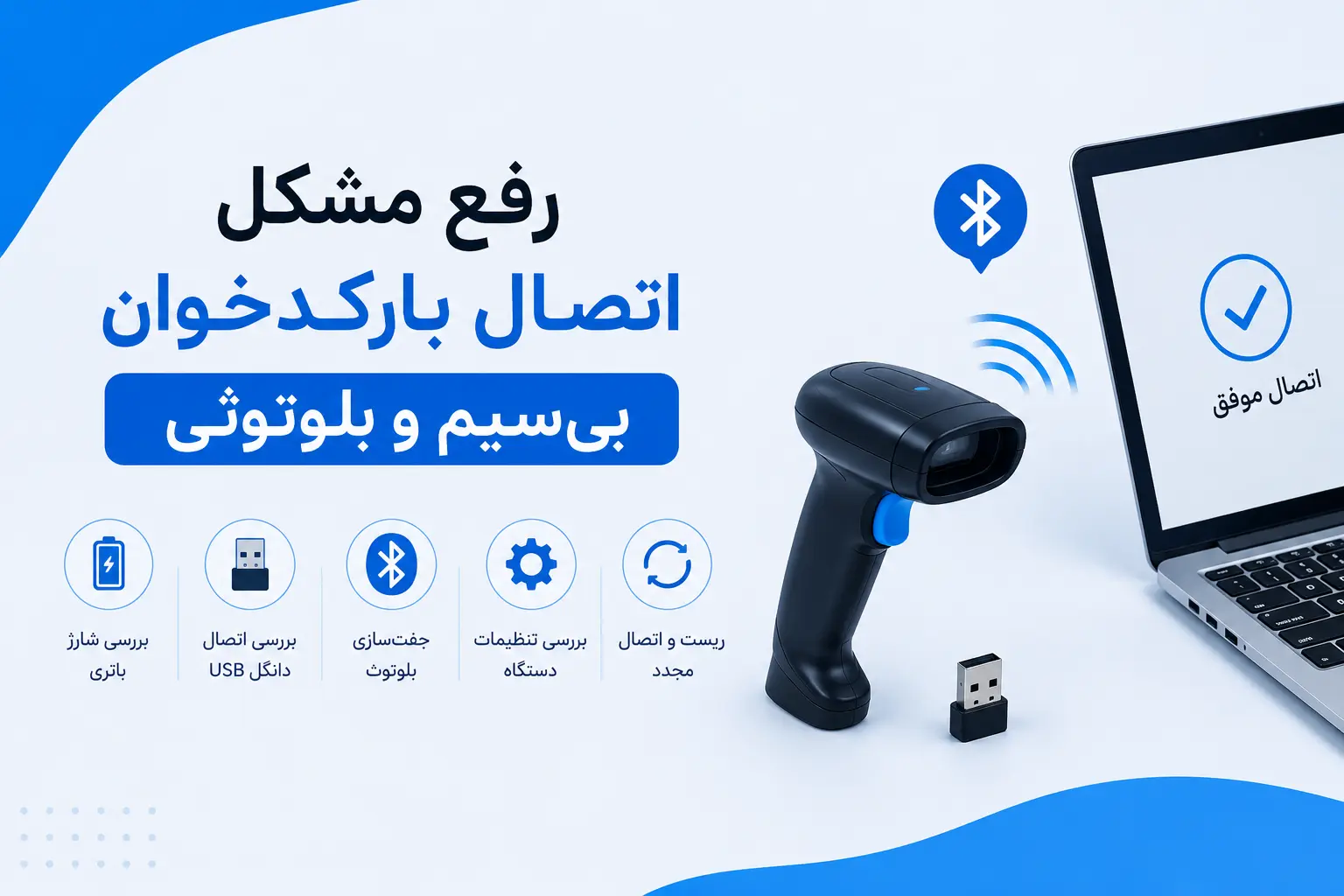
اگر از بارکدخوان بیسیم یا بارکدخوان بلوتوثی استفاده میکنید، دلایل وصل نشدن دستگاه به کامپیوتر با مدلهای سیمی متفاوت است. در بیشتر موارد، مشکل به قطع ارتباط بین بارکدخوان و دانگل USB، جفت نشدن (Pair) دستگاه یا کم بودن شارژ باتری مربوط میشود. با بررسی موارد زیر میتوانید مشکل اتصال را برطرف کنید.
از شارژ کافی باتری مطمئن شوید
کم بودن شارژ باتری یکی از رایجترین دلایل قطع ارتباط بارکدخوان بیسیم است. اگر دستگاه بهدرستی روشن نمیشود یا هنگام اسکن ارتباط آن قطع میشود، ابتدا باتری را بهطور کامل شارژ کرده و دوباره امتحان کنید.
اتصال دانگل USB را بررسی کنید
در مدلهای وایرلس، دانگل USB نقش واسطه بین بارکدخوان و کامپیوتر را دارد. مطمئن شوید دانگل بهدرستی به پورت USB متصل شده و توسط ویندوز شناسایی شده است. در صورت امکان، دانگل را به یک پورت USB دیگر یا کامپیوتر دیگری متصل کنید تا از سالم بودن آن مطمئن شوید.
بارکدخوان را دوباره Pair کنید
اگر ارتباط بین بارکدخوان و دانگل یا بلوتوث قطع شده باشد، دستگاه دیگر قادر به ارسال اطلاعات نخواهد بود. در این شرایط، مطابق دفترچه راهنمای دستگاه، بارکد مربوط به Pair یا Wireless Connection را اسکن کنید تا اتصال مجدداً برقرار شود.
اتصال بلوتوث را بررسی کنید
در مدلهای بلوتوثی، مطمئن شوید بلوتوث کامپیوتر یا لپتاپ روشن است و بارکدخوان در فهرست دستگاههای متصل نمایش داده میشود. اگر دستگاه قبلاً متصل بوده اما اکنون شناسایی نمیشود، اتصال را حذف کرده و دوباره فرآیند جفتسازی را انجام دهید.
بارکدخوان را به تنظیمات کارخانه بازگردانید
اگر با انجام مراحل بالا مشکل برطرف نشد، بارکدخوان را به تنظیمات کارخانه (Factory Reset) بازگردانید و سپس دوباره آن را با دانگل یا بلوتوث جفت کنید. این روش در بسیاری از موارد، خطاهای مربوط به تنظیمات اتصال را برطرف میکند.
در صورتی که پس از انجام این مراحل بارکدخوان بیسیم به کامپیوتر وصل نمیشود، احتمال خرابی دانگل USB، ماژول بلوتوث یا سختافزار دستگاه وجود دارد و بهتر است توسط واحد خدمات پس از فروش بررسی شود.
چه زمانی مشکل از سختافزار بارکدخوان است؟
اگر پس از بررسی کابل و پورت USB، نصب درایور، تنظیمات دستگاه، ریست بارکدخوان و تست آن روی یک کامپیوتر دیگر، همچنان بارکدخوان به کامپیوتر وصل نمیشود یا هیچ واکنشی نشان نمیدهد، احتمال وجود خرابی سختافزاری بارکدخوان افزایش مییابد. آسیبدیدگی کابل یا کانکتور، خرابی دانگل در مدلهای بیسیم، نقص در برد داخلی یا ماژول اسکن از جمله مشکلاتی هستند که مانع شناسایی صحیح دستگاه میشوند. در این شرایط، از باز کردن یا تعمیر دستگاه بدون دانش فنی خودداری کنید و برای عیبیابی و تعمیر، از خدمات پس از فروش یا یک مرکز تخصصی کمک بگیرید.
نتیجهگیری
در بیشتر موارد، علت وصل نشدن بارکدخوان به کامپیوتر به مشکلاتی مانند کابل یا پورت USB، تنظیمات نادرست، نصب نبودن درایور یا اختلال در اتصال بارکدخوان بیسیم مربوط میشود و با چند بررسی ساده قابل رفع است. اگر پس از انجام تمام مراحل این راهنما همچنان مشکل برطرف نشد، بهتر است دستگاه را توسط کارشناسان فنی بررسی کنید. همچنین اگر قصد خرید یک بارکدخوان باکیفیت یا دریافت مشاوره تخصصی دارید، میتوانید با کارشناسان دیجی بارکد در ارتباط باشید تا مناسبترین گزینه را متناسب با نیاز کسبوکار خود انتخاب کنید.
سوالات متداول درباره وصل نشدن بارکدخوان به کامپیوتر
۱. چرا کامپیوتر بارکدخوان را شناسایی نمیکند؟
شناسایی نشدن بارکدخوان معمولاً به دلیل خرابی کابل یا پورت USB، نصب نبودن درایور، تنظیمات نادرست دستگاه یا اختلال در ویندوز رخ میدهد. ابتدا اتصال بارکدخوان را روی یک پورت یا کامپیوتر دیگر بررسی کنید و سپس از طریق Device Manager مطمئن شوید که دستگاه بهدرستی شناسایی شده است.
۲. آیا همه بارکدخوانها برای اتصال به کامپیوتر به درایور نیاز دارند؟
خیر. بیشتر بارکدخوانهای USB بهصورت Plug & Play هستند و بدون نصب درایور کار میکنند. با این حال، برخی مدلهای صنعتی یا بارکدخوانهایی که از حالت USB Virtual COM استفاده میکنند، برای برقراری ارتباط با کامپیوتر به نصب درایور نیاز دارند.
۳. چرا بارکدخوان به کامپیوتر وصل است اما چیزی تایپ یا ثبت نمیکند؟
اگر بارکدخوان شناسایی شده اما اطلاعات را وارد نرمافزار یا ویندوز نمیکند، احتمال دارد حالت اتصال دستگاه روی USB HID تنظیم نباشد یا نرمافزار مورد استفاده تنظیمات مناسبی نداشته باشد. برای اطمینان، ابتدا بارکد را در برنامهای مانند Notepad اسکن کنید؛ اگر اطلاعات نمایش داده شد، مشکل از نرمافزار است، نه بارکدخوان.
۴. چگونه بارکدخوان بیسیم را دوباره به کامپیوتر متصل کنیم؟
ابتدا از شارژ کافی دستگاه مطمئن شوید، سپس اتصال دانگل USB یا بلوتوث را بررسی کنید. اگر ارتباط قطع شده است، با استفاده از بارکد Pair یا Wireless Connection موجود در دفترچه راهنما، بارکدخوان را دوباره با دانگل یا کامپیوتر جفت (Pair) کنید.
۵. اگر هیچکدام از روشهای رفع مشکل اتصال بارکدخوان جواب نداد، چه باید کرد؟
اگر پس از بررسی کابل، پورت USB، درایور، تنظیمات، ریست دستگاه و تست روی یک کامپیوتر دیگر همچنان بارکدخوان به کامپیوتر وصل نمیشود، احتمال خرابی سختافزاری دستگاه یا دانگل وجود دارد. در این شرایط، بهتر است از خدمات پس از فروش یا یک مرکز تخصصی تعمیر بارکدخوان کمک بگیرید.